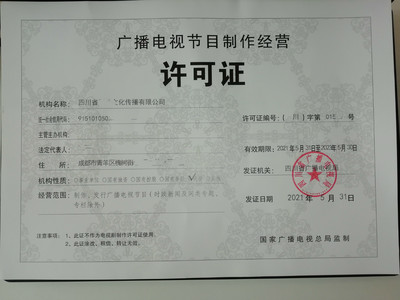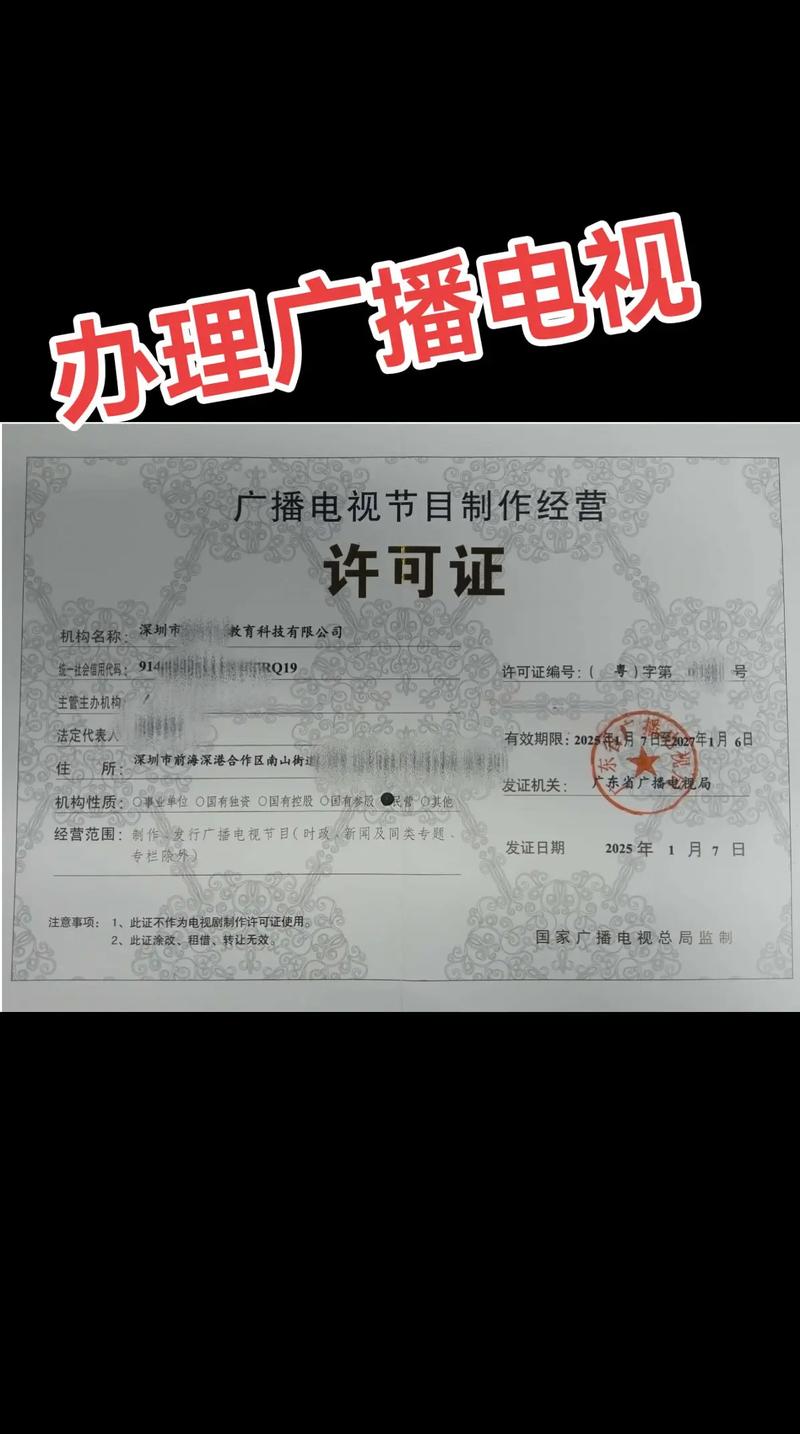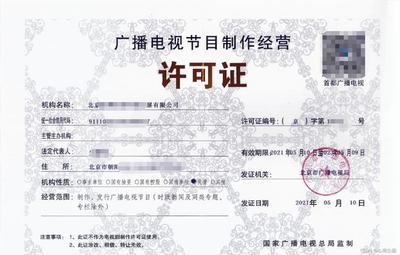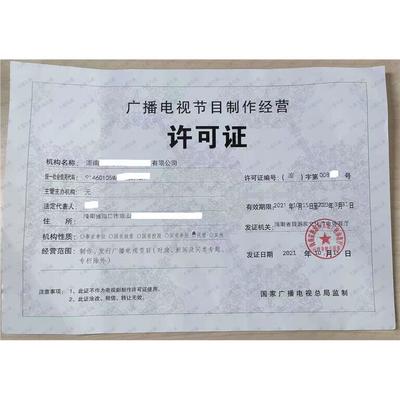
廣播電視節(jié)目制作經營許可證是從事廣播電視節(jié)目制作、發(fā)行等經營活動的重要資質憑證。在北京順義區(qū)辦理該許可證,需滿足一系列法定條件并遵循規(guī)范流程。本文將系統(tǒng)梳理相關辦理條件、所需材料及注意事項,為有意在順義區(qū)開展廣播電視節(jié)目制作經營活動的機構提供清晰指引。
一、核心辦理條件
根據(jù)《廣播電視節(jié)目制作經營管理規(guī)定》及北京市相關政策,申請單位需滿足以下基本條件:
- 主體資格:申請機構應為具有獨立法人資格的企業(yè)或事業(yè)單位(如有限公司、國有企業(yè)等),個人及個體工商戶無法申請。
- 專業(yè)人員:擁有至少3名以上具備廣播電視相關專業(yè)背景(如編導、攝像、播音等)的專職人員,并提供相關學歷或職稱證明。
- 場地與設備:具備與業(yè)務范圍相適應的固定辦公場所、技術設備及資金保障,通常需提供租賃合同或產權證明、設備清單等。
- 合規(guī)記錄:申請機構及其法定代表人近三年內無違法違規(guī)記錄,未被列入失信名單。
- 內容導向:節(jié)目制作內容需符合國家法律法規(guī)及廣播電視管理政策,堅持正確輿論導向。
二、申請材料清單
辦理時需向順義區(qū)廣播電視行政主管部門提交以下材料(具體以最新窗口要求為準):
- 《廣播電視節(jié)目制作經營許可證申請表》(加蓋公章)。
- 企業(yè)營業(yè)執(zhí)照副本復印件(需核對原件)。
- 法定代表人身份證明及簡歷。
- 至少3名主要從業(yè)人員的簡歷、專業(yè)證書及勞動合同。
- 辦公場所產權或租賃證明、設備清單。
- 公司章程、股權結構說明(如有外資成分需符合外資準入規(guī)定)。
- 無違法違規(guī)承諾書。
三、辦理流程概要
- 材料準備:根據(jù)上述清單整理齊全材料,確保信息真實有效。
- 提交申請:將材料遞交至順義區(qū)政務服務中心廣電業(yè)務窗口或通過北京市政務服務網在線申報。
- 審核審批:主管部門對材料進行初審及實質審查,必要時進行現(xiàn)場勘驗,審批時限一般為20個工作日。
- 許可證頒發(fā):審核通過后,發(fā)放《廣播電視節(jié)目制作經營許可證》,有效期通常為兩年。
四、重要注意事項
- 資質覆蓋范圍:該許可證允許機構制作、發(fā)行專題、專欄、綜藝、動畫等廣播電視節(jié)目,但不得從事新聞類節(jié)目制作。
- 變更與續(xù)期:如機構名稱、地址、法定代表人等信息變更,需及時辦理變更手續(xù);許可證到期前30日可申請續(xù)期。
- 區(qū)域特殊性:順義區(qū)作為北京城市功能拓展區(qū),若涉及重大題材或特殊內容節(jié)目,可能需提前與市級部門溝通。
- 違規(guī)后果:未取得許可證擅自開展業(yè)務,或違反內容管理規(guī)定,將面臨罰款、取締等處罰。
在北京順義區(qū)辦理廣播電視節(jié)目制作經營許可證,關鍵在于滿足主體、人員、場地等硬性條件,并確保材料真實合規(guī)。建議申請前詳細咨詢順義區(qū)廣播電視行政管理部門或通過北京市廣電局官網獲取最新指引,以提升辦理效率,順利踏入廣播電視節(jié)目制作領域。